
Gestamóttökustilling gerir aðgangsstarfsfólki kleift að nota eigin síma eða sérstakt tæki til að taka á móti gestum hratt og með fullri stjórn. Við hverja skönnun metur QRGATE miðann og aðgangsreglur viðburðarins og sýnir síðan skýra niðurstöðu fyrir stjórnandann.
Heildarferlið við inngöngu á einum skjá
Móttökustillingin er meira en QR-lesari. Starfsfólk við inngang vinnur innan viðburðarsamhengis QRGATE, þannig að kerfið auðkennir ekki aðeins aðgöngumiðann heldur kannar einnig hvort gesturinn megi fara inn á þennan viðburð á þessum tíma samkvæmt uppsettum inngöngureglum.
RSVP sýnir yfirlýstan ásetning gestsins um að mæta. Innritun skráir að gesturinn hafi í raun mætt og að kerfið hafi samþykkt aðgang hans.
Undirbúðu þig áður en gestirnir koma
Undirbúningur er mikilvægasti þátturinn í hnökralausum aðgangi að viðburði. Sá sem sér um innlögn þarf heimild starfsfólks við inngang fyrir viðburðinn, vafrinn þarf að hafa aðgang að myndavél og ljúka þarf stuttu prófi áður en dyrnar opna.
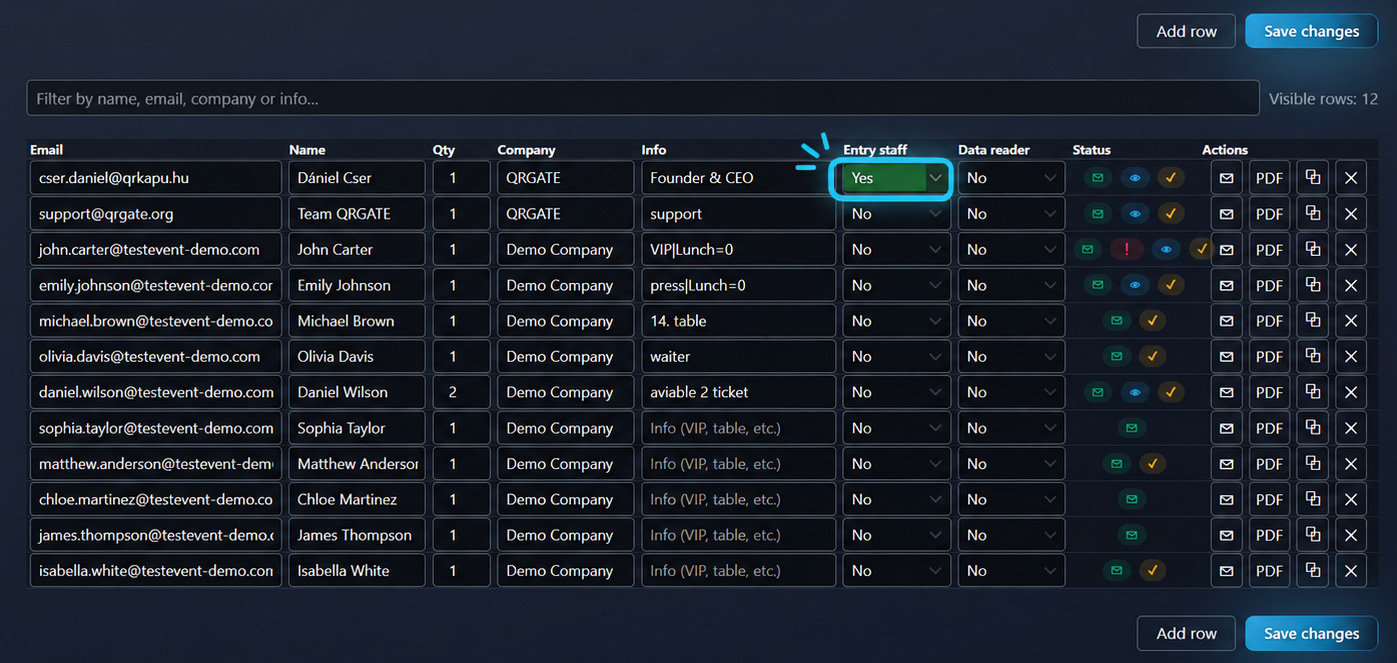
Tvær einfaldar leiðir til að hefja innritun
Á eigin heimiluðu tæki
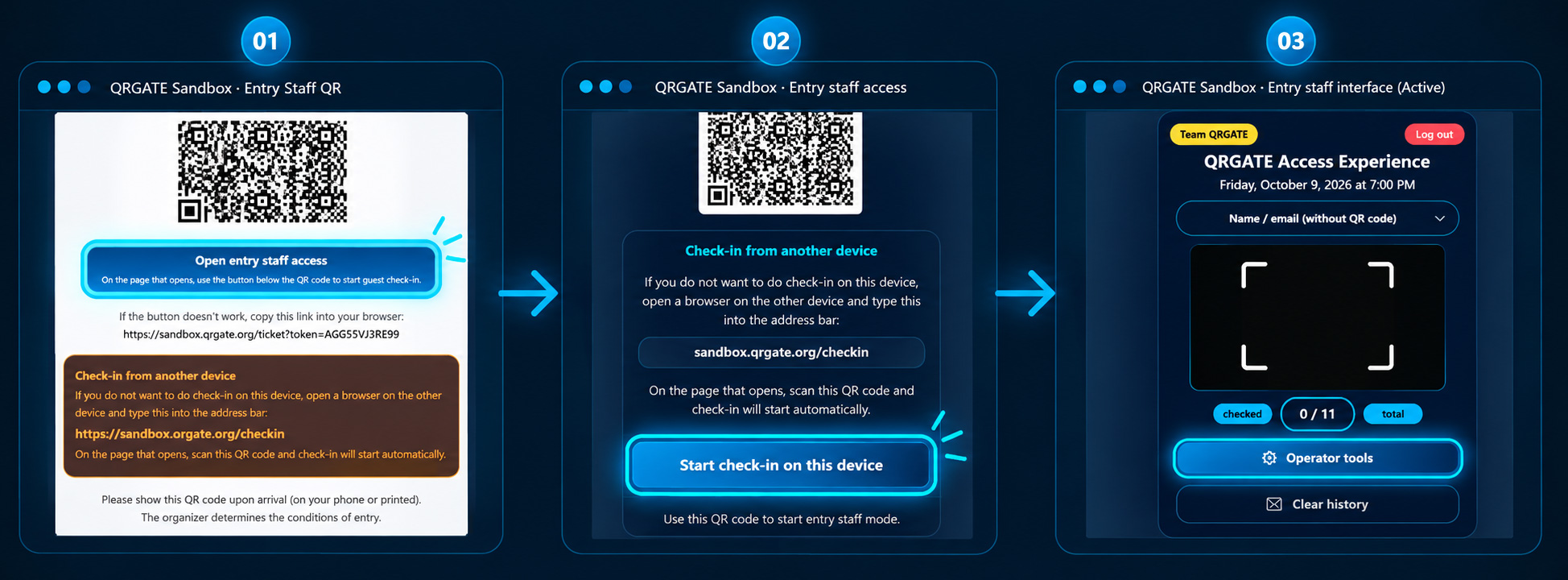
Starfsfólk við inngang opnar sína eigin aðgöngumiðasíðu QRGATE og notar hnappinn til að hefja innritun til að ræsa móttökustillingu á tækinu.
Á sérstöku síma- eða spjaldtölvutæki
Opnaðu QRGATE-innritunarsíðuna fyrir viðkomandi land og skannaðu síðan heimilaðan QR-aðgöngumiða starfsfólks við inngang. Kerfið auðkennir viðburðinn og hefst þá rétt innritunarlota.
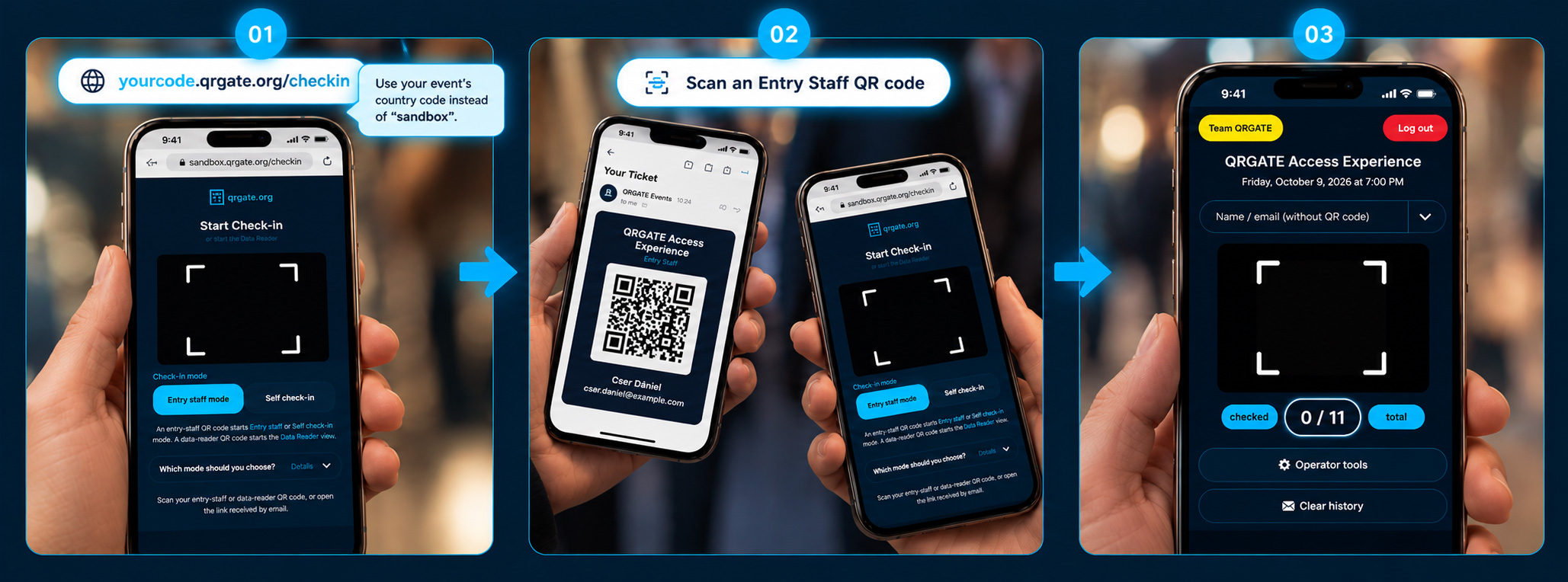
Ekki birta QR-aðgöngumiða starfsfólks við inngang eða nota hann í kynningarefni. Skjámyndir í opinberum leiðbeiningum skulu eingöngu nota sandbox- eða kynningaraðgang.
Gesturinn sýnir aðgöngumiðann og starfsfólk við inngang skannar hann
Þegar móttökustillingin hefur verið opnuð er myndavélin tilbúin til að skanna QR-aðgöngumiða gesta. QR-kóðinn getur birst á aðgöngumiðasíðu QRGATE, á aðgöngumiða sem opnaður er úr boðskortinu eða, þar sem það er stutt, í Apple Wallet eða Google Wallet.
- Stilltu myndavélarammann yfir QR-kóða gestsins.
- Haltu tækinu stöðugu á meðan kerfið auðkennir aðgöngumiðann.
- Bíddu eftir skýrri niðurstöðu QRGATE um aðganginn.
- Hleyptu gestinum aðeins áfram eftir að niðurstaðan hefur verið samþykkt.
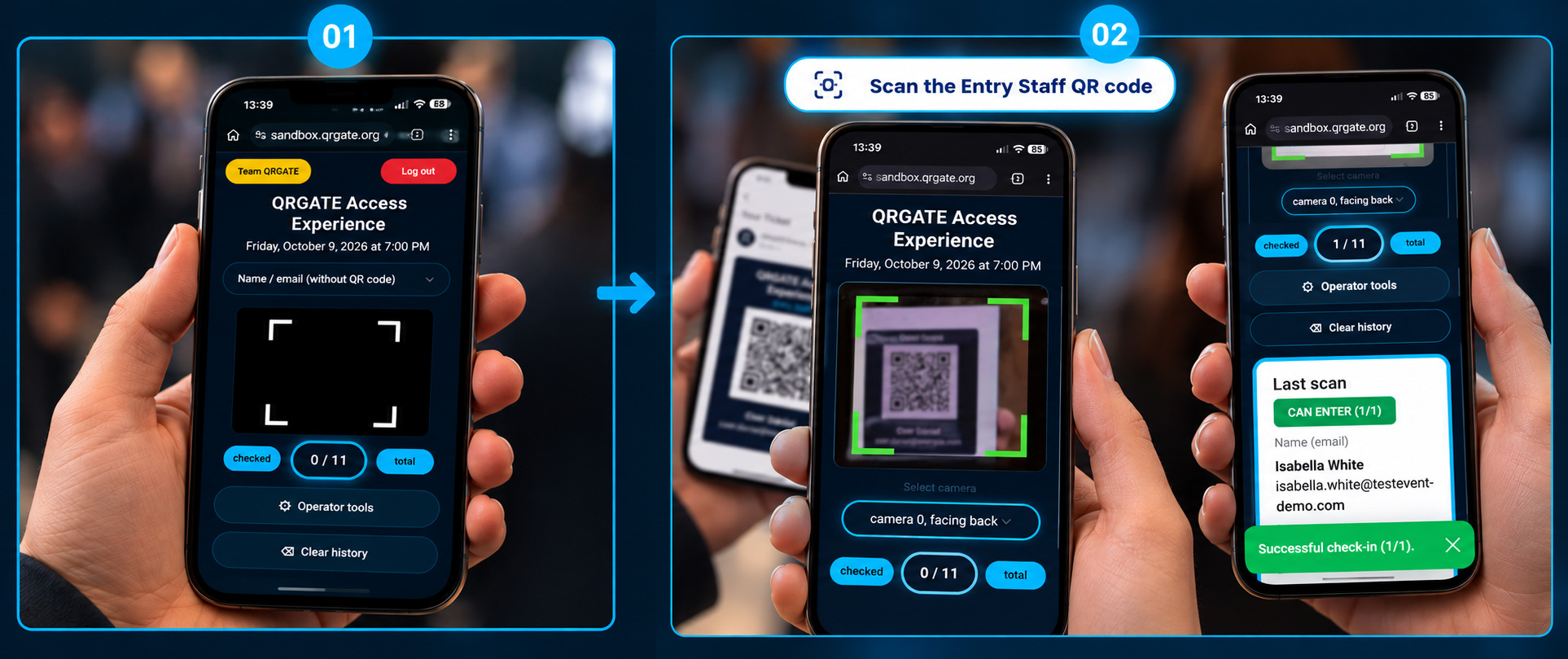
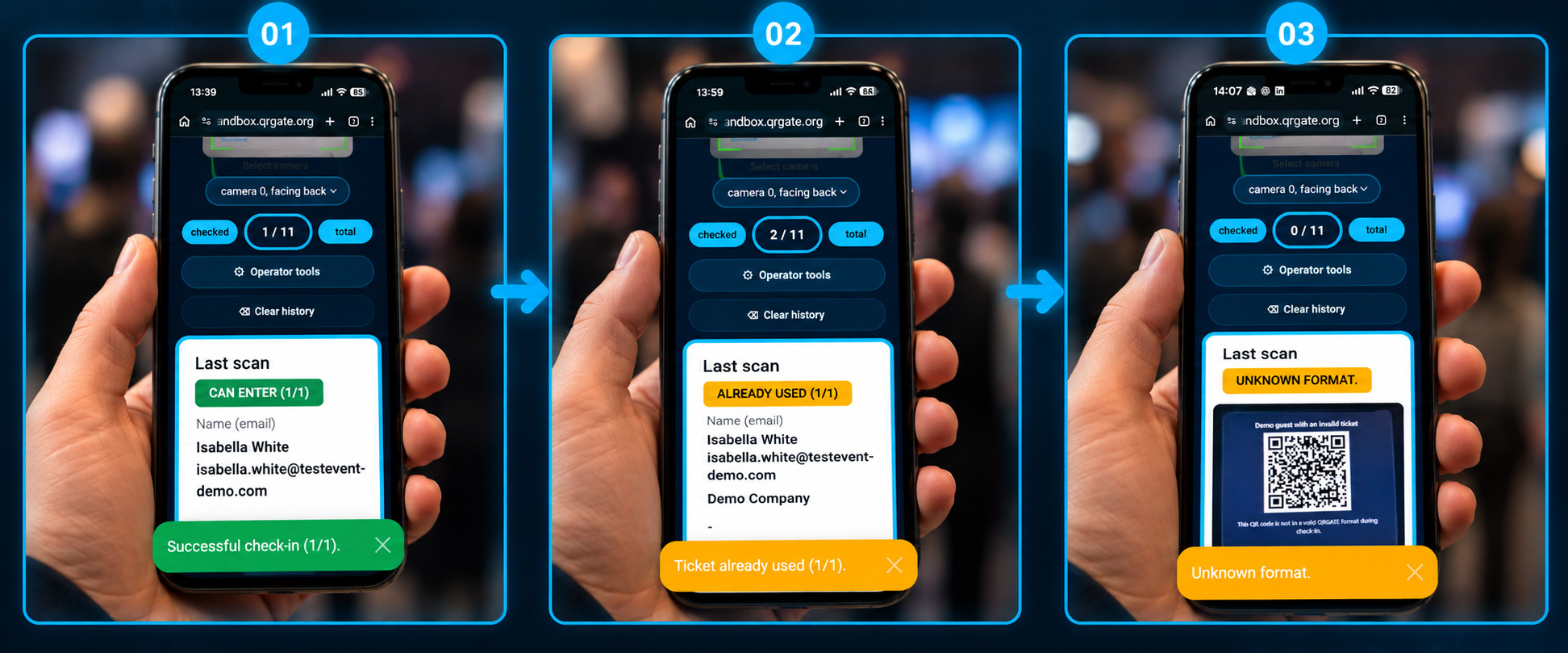
Kerfið sýnir strax hvort gesturinn megi fara inn
Eftir að QR-kóðinn hefur verið lesinn kannar QRGATE viðburðinn, stöðu aðgöngumiðans, gildandi viðburðsdag og tiltækan fjölda aðganga. Starfsfólk við inngang þarf ekki að sannreyna gestinn sérstaklega í töflureikni eða á pappír.
Aðgangur heimilaður
QRGATE samþykkti innritunina. Gesturinn má fara inn og heimilaður aðgangur hefur verið skráður fyrir viðburðinn.
Ekki er hægt að nota aðgöngumiðann
Kerfið gefur til kynna þegar ekki er hægt að samþykkja aðgöngumiða, til dæmis vegna þess að enginn aðgangur er eftir eða aðgöngumiðinn uppfyllir ekki gildandi reglur viðburðarins.
Enginn QR-kóði? Finndu gestinn og ljúktu handvirkri innritun
Gestur gæti ekki fundið boðið, verið án síma, ekki fengið tölvupóst eða verið bætt á gestalistann án netfangs. Ekki þarf að skipta yfir í sérstakan pappírslista.
Með gestaleit í gestamóttökustillingu getur aðgangsstarfsfólk fundið gestinn með þeim upplýsingum sem liggja fyrir, valið rétta niðurstöðu og lokið innritun innan sama stýrða verkflæðis viðburðarins.
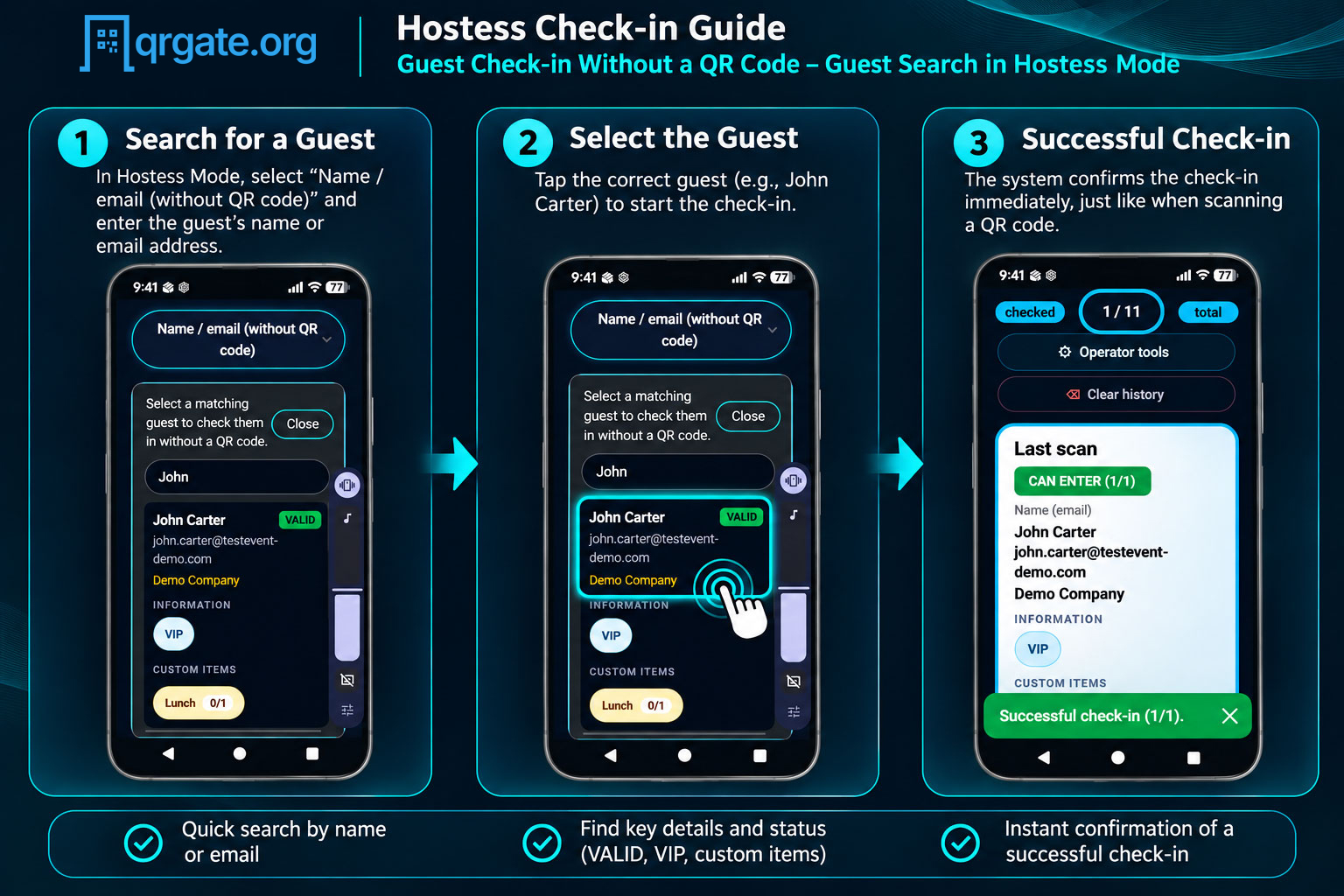
Gestur án QR-miða þarf ekki að vera skráður sérstaklega. Aðgangurinn tengist sama gestaskráningarspjaldi og QR-tengd innritun og sömu gildandi heimildir, aðgangsheimild og stöðuyfirlit eru metin.
Ein eða fleiri innlagnir með sama QR-miða
QRGATE beitir aðgangsreglum miðans og viðburðarins. Ekki er hægt að nota miða með einskiptisaðgangi aftur og aftur eftir að innritun hefur tekist. Ef margar innlagnir eru heimilaðar er hægt að nota sama QR-miða aftur á meðan innlögn er eftir samkvæmt viðeigandi reglu.
- Einn QR-miði getur heimilað margar innlagnir.
- Kerfið heldur utan um notaðar og ónotaðar innlagnir.
- Á viðburði sem stendur í marga daga getur heimildin einnig breyst eftir því hvaða viðburðardagur er virkur.
- Starfsfólk við inngang þarf ekki að muna fyrri innlagnir.
Prófaðu allt QR-ferlið við inngöngu fyrir viðburðardaginn
QRGATE gerir þér kleift að prófa innritunarferlið fyrir komandi viðburð á öruggan hátt áður en viðburðurinn hefst. Þú getur athugað greiningu QR-miða, virkni myndavélarinnar og innritunarviðmótið áður en fyrsti gesturinn kemur.
Í studdum prófunarham fyrir komandi viðburð sýnir kerfið hermdar innritunarniðurstöður. Prófunarskönnun skráir ekki raunverulega inngöngu og breytir ekki stöðu gestsins í raunverulegum gestalista.
Hvernig á að prófa gestgjafaham
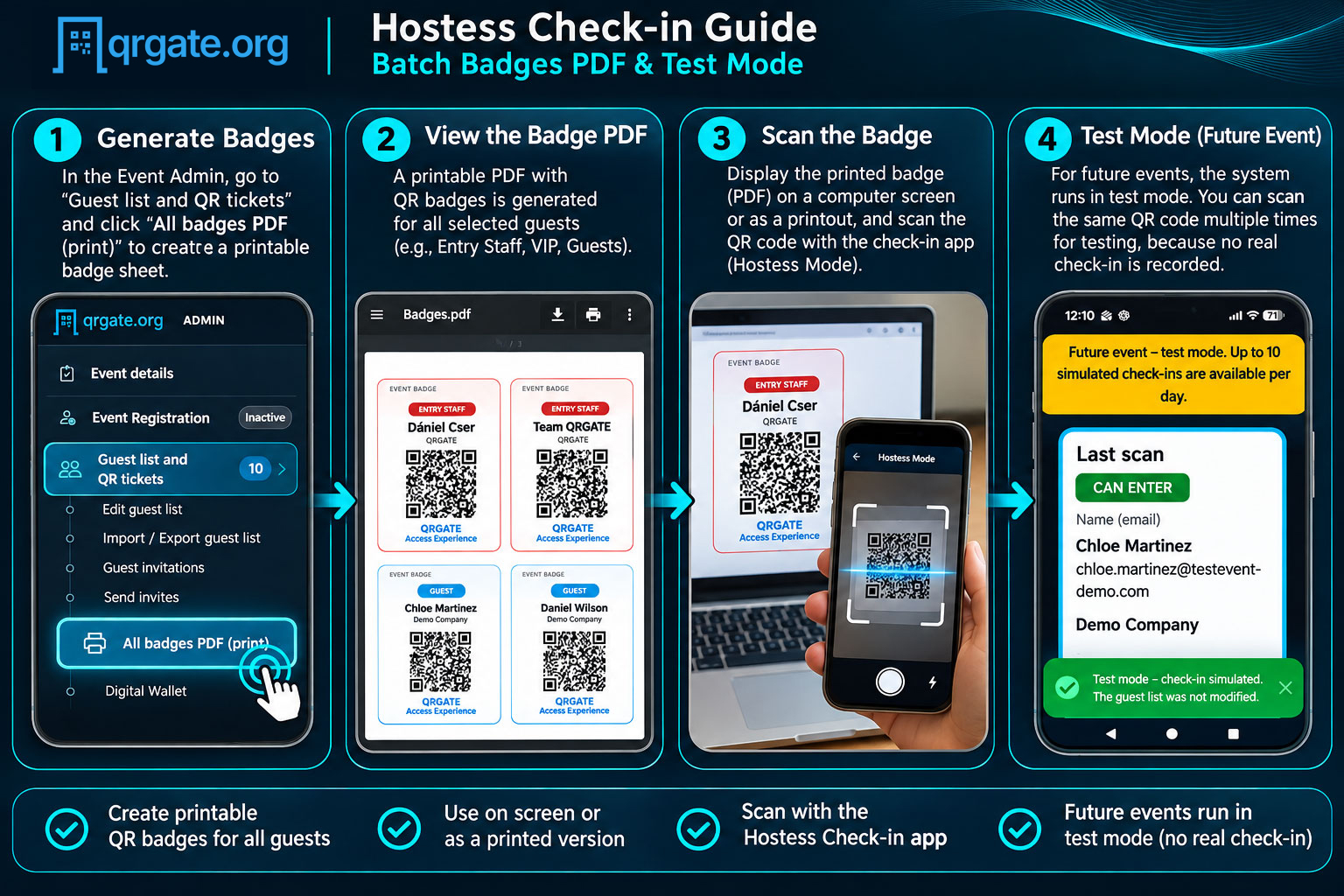
Búa til alla QR-kóða í einni PDF-skrá
Opnaðu Gestalista og QR-miða í viðburðastjórnuninni og veldu PDF-skrá með öllum merkjum (til prentunar).
QRGATE býr til útprentanlega PDF-skrá sem getur innihaldið QR-miða gesta og QR-kóða inngangsstarfsfólks.
Opnaðu PDF-skrána með mynduðu merkjunum
PDF-skráin sýnir QR-kóðana á skýrum, útprentanlegum kortum. Gestir og inngangsstarfsfólk eru auðkennd sitt í hvoru lagi.
Þú þarft ekki að prenta hana út til að prófa: sýndu hana í tölvu eða öðru tæki.
Skannaðu QR-kóðann með farsíma
Ræstu gestgjafaham í símanum og leyfðu aðgang að myndavélinni.
Beindu myndavélinni að QR-kóða gests á tölvuskjánum eða að útprentuðu merki.
QRGATE sýnir niðurstöðuna í sama innritunarviðmóti og notað er á viðburðardeginum.
Prófaðu án þess að skrá raunverulega inngöngu
Þegar prófunarhamur er virkur fyrir komandi viðburð gefur gul viðvörun til kynna að innritunin sé hermd.
Prófunarskönnun notar ekki inngöngu gestsins. Hægt er að skanna sama QR-kóða aftur og aftur innan heimilda prófunar.
Fyrir viðburðinn skaltu staðfesta aðgang inngangsstarfsfólks, virkni myndavélarinnar, greiningu QR-miða og að teymið skilji niðurstöður innritunar.
PDF-skrá með merkjum sem birt er í tölvu og einn farsími nægja inngangsstarfsfólki til að æfa gestgjafaham.
Staðfestu að gestgjafahamur ræsist, aðgangur að myndavél sé veittur, QR-miðinn greinist, niðurstöður innritunar séu skýrar og að hægt sé að leita að gesti eftir nafni eða netfangi.
Fyrir komandi viðburð gæti QRGATE sýnt gula viðvörunina Framtíðarviðburður – prófunarhamur. Núverandi heimild er að hámarki 10 hermdar innritanir á hverjum viðburðardegi.
Heppnuð prófunarskönnun breytir ekki raunverulegri inngöngustöðu gestsins. Hægt er að athuga sama QR-miða aftur og aftur innan heimilda prófunar.
Þetta á aðeins við um prófunarhaminn sem birtist. Raunveruleg innritun metur raunverulegar heimildir miðans og þær inngöngur sem eftir eru. Notaður einnota miði heimilar ekki aðra inngöngu.
Haltu studdum aðgangi áfram án nettengingar og samstilltu sjálfkrafa
Nettenging getur rofnað á viðburðarstað. Með studdri innritun án nettengingar í gestamóttökustillingu QRGATE þarf aðgangur ekki að stöðvast strax. Með tiltækum staðbundnum gögnum getur kerfið sannreynt QR-miða og skráð studdar aðgangsaðgerðir án tengingar.
Aðgerð án nettengingar styður gildan aðgang og greinir endurtekna skönnun á miða sem þegar hefur verið notaður í tækinu. Þegar tengingin kemst aftur á reynir QRGATE sjálfkrafa að samstilla biðraðir innritunaratburða við miðlæga þjónustu.
Gildur miði: aðgangur heimilaður
Staðfesting studdra QR-miða getur farið fram án nettengingar. Ef miðinn er gildur samkvæmt tiltækum staðbundnum gögnum og aðgangur er enn heimill sýnir kerfið græna niðurstöðu og skráir innritunina staðbundið.
Miði þegar notaður: aðgangi hafnað
Ef sami einskipta miði er skannaður aftur án nettengingar finnur QRGATE fyrri staðbundnu notkunina. Gula niðurstaðan ALREADY USED kemur í veg fyrir annan aðgang.
Hvað gerist þegar nettengingin kemst aftur á?
QRGATE reynir sjálfkrafa að senda biðraðir aðgangsatburða úr tækinu. Vísbendingin um enga nettengingu hverfur þegar tengingin kemst aftur á og aðgangar sem hafa samstillst verða hluti af miðlægri skrá.
Notaður miði verður ekki aftur nothæfur þegar nettenging kemst aftur á. QRGATE heldur áfram að hafna endurteknum aðgangi samkvæmt gildandi heimildum miðans.
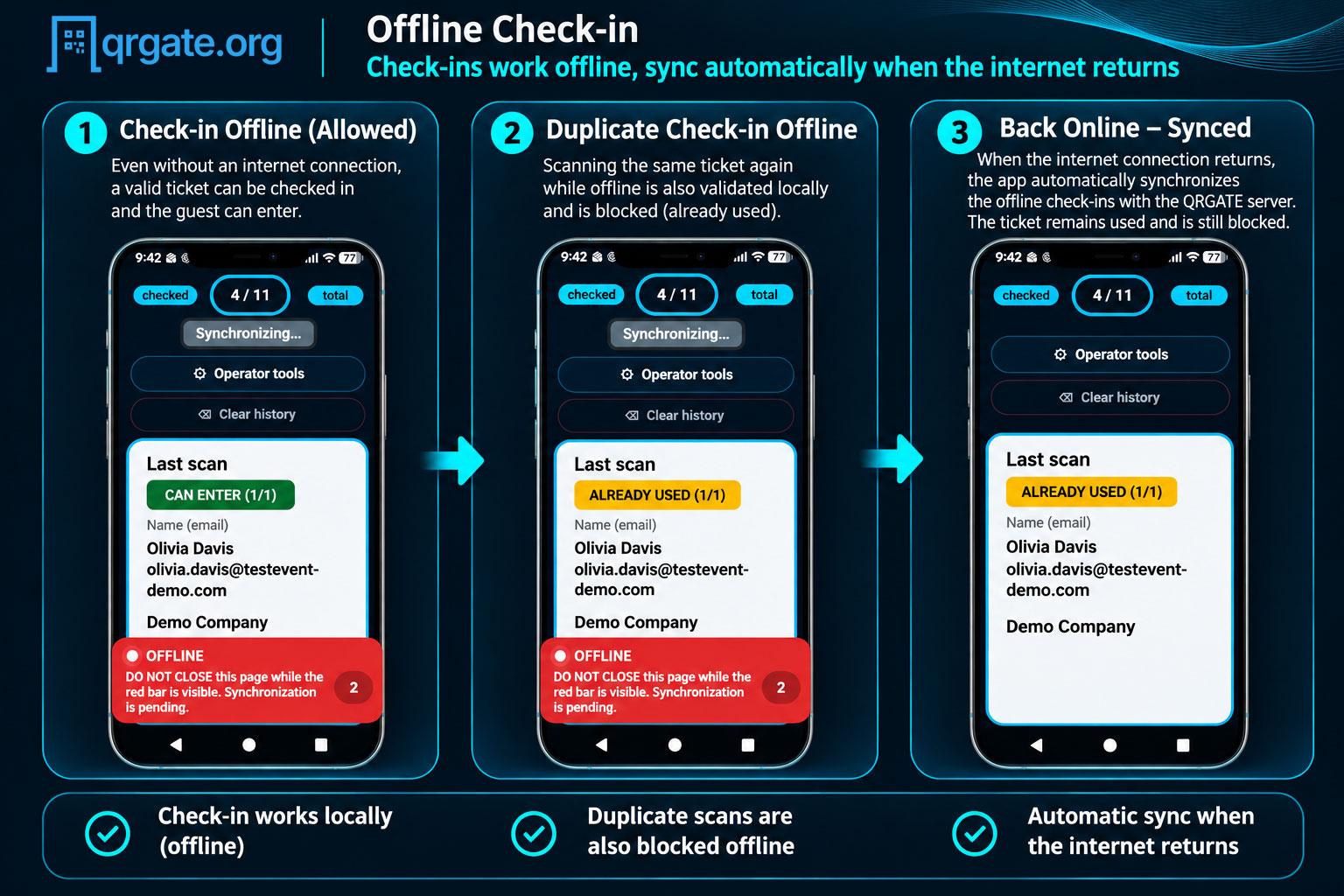
Tímabundið sambandsleysi truflar ekki endilega studda innritun. Aðgangsstarfsfólk getur haldið áfram studdum aðgerðum án nettengingar, tækið kannar staðbundnar notkunarskráningar og QRGATE reynir að samstilla þegar tengingin kemst aftur á.
Rauð OFFLINE-rönd getur gefið til kynna bið eftir samstillingu. Teljarinn sýnir fjölda aðgerða sem bíða.
Á meðan rauða viðvörunin er sýnileg skaltu ekki loka síðunni eða hreinsa gögn vafrans. Komdu tengingunni aftur á og leyfðu samstillingunni að ljúka.
Innritun án nettengingar þýðir ekki að allir eiginleikar QRGATE virki án nettengingar. Hún nær til studdra innritunaraðgerða og tiltækra staðbundinna gagna. Miðlæga þjónustan framkvæmir endanlega samræmingu aðgerða sem framkvæmdar voru á aðskildum tækjum án tengingar.
Smáatriði geta skipt sköpum á staðnum
Við fyrstu notkun biður vafrinn um aðgang að myndavél. Leyfðu aðganginn. Sumir símar bjóða upp á fleiri en eina myndavél að aftan. Ef QR-greiningin er óáreiðanleg eða myndin er of víð skaltu velja þá myndavél sem nær kóðanum sem hraðast og skýrast.
Ef eitthvað virkar ekki eins og búist var við
Athugaðu heimild vafrans til að nota myndavélina og endurhlaðaðu síðan síðuna.
Veldu aðra myndavél að aftan, hreinsaðu linsuna og biddu gestinn um að hækka birtustig skjásins.
Notaðu gestaleit, veldu réttan gest og ljúktu innritun handvirkt.
Skoðaðu niðurstöðu QRGATE. Miðinn gæti ekki átt eftir neinar innlagnir.
Fylgstu með merkingum fyrir ótengda notkun og bið eftir samstillingu. Þegar nettengingin er komin aftur skaltu staðfesta að aðgerðir í bið hafi samstillst.
Staðfestu að heimildin fyrir inngöngustarfsfólk sem er notuð tilheyri þessum viðburði.
Fimm mínútum áður en dyrnar opna
Ef prufu-QR-kóðinn virkar, leit að gestum er tiltæk og starfsfólk við inngang skilur niðurstöður fyrir samþykktar og hafnaðar innlagnir er gestgjafahamur tilbúinn fyrir viðburðardaginn.
Prófaðu allt ferlið við innritun á kynningarviðburði
Búðu til gestalista, útbúðu QR-miða, opnaðu gestgjafaham og prófaðu aðgang að viðburðinum áður en hann hefst.
Tengd úrræði frá QRGATE
QR-lausn fyrir innritun á viðburði
Sjáðu hvernig staðfesting á QR-aðgöngumiðum byggðum á boðsmiðum styður stýrðan aðgang gesta.
Skýjabyggð innritun á viðburð í ótengdum ham
Kynntu þér studdar staðbundnar aðgerðir við inngöngu og miðlæga samstillingu þegar nettenging kemst aftur á.
Aðstoðuð innritun eða sjálfsinnritun
Veldu rétta inngönguleið fyrir viðburðinn og upplifun gestanna.